Tampilkan postingan dengan label Ms-Excel. Tampilkan semua postingan

Minggu, 31 Oktober 2010

Tutor Excel: Macam-macam Fungsi Text (Pengantar fungsi Text)

Pada Sesi ini saya akan membahas beberapa teori mengenai fungsi Text, sebelum saya masuk ke dalam materi inti (praktek pengaplikasian fungsi). Fungsi text sebenarnya terdiri dari: 
  1. Left digunakan untuk mengambil beberapa huruf/ Character dari bagian kiri pada satu kata/ kalimat.
  2. Right digunakan untuk mengambil beberapa huruf/ Character dari bagian kanan pada satu kata/ kalimat.
  3. Mid digunakan untuk mengambil beberapa huruf/ character dari bagian tengah dimulai dari huruf ke-n sebagai huruf pertama lalu dilanjutkan sebanyak m huruf (huruf ke-n dimasukkan dalam hitungan sebanyak m huruf tadi) pada satu kata/ kalimat.
  4. Concatenate digunakan untuk menggabungkan beberapa huruf/ kata sehingga menjadi kata/ kalimat yang baru.
  5. Upper digunakan untuk mengubah huruf menjadi huruf capital semua.
  6. Lower digunakan untuk mengubah huruf menjadi huruf kecil semua.
  7. Len digunakan untuk menghitung jumlah huruf dalam satu kata/ kalimat.
  8. Proper digunakan untuk mengubah penulisan kalimat menjadi seperti pada penulisan sebuah judul (awal kata huruf capital)


Itulah beberapa macam dari fungsi Text yang akan saya kupas satu persatu, dan pemodifikasiannya (penggabungan fungsi dari beberapa fungsi menjadi satu fungsi)

Download di sini

Senin, 25 Oktober 2010

Tutor Excel: Menengahkan Judul Tabel

Cara menengahkan judul tabel sebenarnya sangat mudah dan sederhana, yang pasti kita harus tahu dulu istilah kolom awal dan kolom akhir sebuah tabel.
Buatlah dahulu Tabelnya, seperti gambar di bawah ini
  • Tentukan dahulu kolom awal tabel dan kolom akhir tabel. Lihat pada gambar, garis yang diberikan menunjukkan posisi dari kolom awal dan kolom akhir tabel
Tabel dimulai dari kolom No (bila ditarik garis lurus ke atas menunjukkan kolom A) dan berakhir di kolom Harga Total (bila ditarik garis lurus ke atas menunjukkan kolom E)
  •  Ketikkan judul tabel pada kolom awal tabel (kolom A) tekan Enter setelah selesai mengetik judul tabel, seperti pada gambar di bawah ini:

  • Blok judul Tabel dari kolom awal tabel hingga kolom terakhir tabel (lihat gambar)
  • Setelah di blok, kemudian klik icon Merge and Center
Selamat mencoba....


    Jumat, 22 Oktober 2010

    Tutor Excel: Fungsi Semi Absolute

    Berikut ini kita akan membahas bagaimana cara untuk meletakkan tanda $ di tempat kolom atau baris. Kali ini saya akan mengambil tabel Perkalian 10x15


    • Pertama kita akan membuat coretan rumus untuk perkalian kolom (menurun ke bawah)
    •  Setelah itu kita bandingkan cari yang sama dari atas ke bawah hingga kiri ke kanan. Lalu tandai seperti gambar di bawah ini
    •  Setelah kita tandai maka yang kita tandai itulah yang nantinya kita beri tanda $, sepeti gambar di bawah ini
    • Tekan tombol Enter pada keyboard, lalu kembalikan kursor cell ke cell B4 lagi, arahkan pointer mouse ke tempat yang di beri tanda hingga pointer mouse berubah menjadi tanda +. Seperti pada gambar
    • Click and Drag ke bawah lalu Click and Drag ke samping kanan, maka hasilnya akan seperti terlihat di bawah ini:

    • Nah selamat mencoba....

    Selasa, 19 Oktober 2010

    Tutor Excel: Fungsi Absolute

    Fungsi Absolute digunakan untuk mengunci posisi kolom dan baris. Fungsi ini ditandai dengan adanya tanda $ yang berada di depan Kolom dan di depan Baris.

    Kapan Fungsi Absolute digunakan?
    Fungsi ini digunakan pada saat 1 alamat cell diberlakukan operasional matematika (perkalian, pembagian, penjumlahan, dan pengurangan) terhadap banyak alamat cell
    Ilustrasinya adalah 1 artis dikerumuni banyak fansnya. Nah artis tadi posisinya yang dikunci, biar tidak lari kemana-mana....

    Berikut ini adalah contoh dari penggunaan fungsi Absolute pada tabel Daftar Harga BBM
    Nah salah satu alamat cell yang akan diberlakukan fungsi absolute (dikunci posisinya saat dimasukkan dalam persamaan) adalah cell yang dilingkari warna merah seperti gambar di bawah ini
    Ketikkan persamaan pada cell E6 sebagai berikut: =D6*E5 (tanpa dikunci) Hasilnya adalah seperti pada gambar.
    Mulai dari cell E8 sampai dengan E20 jawaban yang di tampilkan adalah salah (tidak sesuai dengan hasil yang seharusnya).

    Yang jadi permasalahan di sini adalah bila posisi E5 tidak dikunci akibatnya adalah seperti dijelaskan pada gambar di bawah ini
    Bila dilihat pada cell E8 diperoleh dari perkalian antara cell D8 dengan E7, padahal seharusnya D8 dikalikan dengan E5.

    Nah, supaya cell E5 tidak berubah posisi maka cell E5 diberi penambahan menjadi $E$5. Caranya seperti pada gambar di bawah ini:
    Dan hasil dari perhitungannya dipastikan akan benar. selamat mencoba anak-anak. God Bless You all.


    Senin, 18 Oktober 2010

    Mengatur Alignment 2

    Berikut ini adalah cara mengatur Alignment bentuk yang lainnya.
    • langkah pertama blok cell yang akan di ubah Alignment-nya
    • Klik Menu bar Format, lalu klik Cells, seperti pada gambar
    • Klik Alignment tab, pada Orientation pilih bagian Degrees seperti yang dilingkari
    • klik ok maka akan tampil seperti ini
    •  Selamat mencoba anak-anak.Tuhan Memberkati.

      Minggu, 17 Oktober 2010

      Mengatur Alignment pada Excel 1

       Berikut ini adalah cara mengatur Alignment pada Ms-Excel.
      • Blok pada Text yang akan diatur Alignment-nya
      • Klik Format, Klik Cells
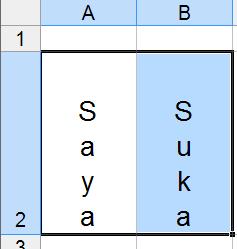
      • Klik Alignment Tab pada Jendela Format Cells, klik pada menu Orientation di bagian kiri seperti pada gambar di bawah ini yg di lingkari
      •  Klik Ok hasilnya akan seperti di bawah ini

      •  Selamat mencoba, Tuhan Memberkati!